

Bạn đang tìm cách tải SOLIDWORKS và cài đặt phần mềm đúng cách? Bài viết dưới đây sẽ hướng dẫn chi tiết quy trình từ kiểm tra cấu hình, chuẩn bị hệ thống, tải bộ cài đến cài đặt và kích hoạt bản quyền SOLIDWORKS. Thực hiện đúng các bước giúp tiết kiệm thời gian, hạn chế lỗi trong quá trình cài đặt và đảm bảo phần mềm hoạt động ổn định.
Yêu cầu cấu hình máy tính cài SOLIDWORKS mới nhất
Để phần mềm SOLIDWORKS có thể vận hành mượt mà, hạn chế giật lag, đơ máy hay văng ứng dụng khi thực hiện các tác vụ thiết kế 3D phức tạp thì việc chuẩn bị phần cứng đạt tiêu chuẩn rất quan trọng.
Cấu hình máy tính tối thiểu cho nhu cầu cơ bản
Cấu hình đáp ứng tốt việc học tập, thiết kế các chi tiết đơn giản hoặc cụm lắp ráp quy mô nhỏ:
- Hệ điều hành: Windows 10/11 64-bit (phiên bản Pro hoặc Enterprise).
- Bộ vi xử lý (CPU): Intel Core i5 / AMD Ryzen 5 hoặc i7 GHz thế hệ mới, xung nhịp từ 3.3 GHz trở lên.
- Bộ nhớ RAM: Tối thiểu 32GB.
- Card đồ họa (GPU): Card rời NVIDIA GeForce GTX/RTX hoặc AMD Radeon có dung lượng VRAM tối thiểu 4GB.
- Ổ cứng: SSD hoặc HDD ≥ 512GB (Trống tối thiểu 30%) để cài đặt phần mềm và lưu trữ dữ liệu.
Cấu hình nâng cao phù hợp cho các dự án lớn
Dành cho kỹ sư chuyên nghiệp xử lý các dự án lớn như mô phỏng hoặc các cụm lắp ráp lớn:
- Bộ vi xử lý (CPU): Intel Core i7 / i9 hoặc AMD Ryzen 7 / 9 có tốc độ ép xung đơn nhân đạt từ 4.0 GHz – 4.5 GHz trở lên.
- Bộ nhớ RAM: 32GB – 64GB hoặc cao hơn
- Card đồ họa (GPU): Card đồ họa chuyên dụng đạt chứng nhận ISV Certified như NVIDIA RTX Workstation series (A2000, A4000, RTX 2000 Ada) hoặc AMD Radeon Pro với VRAM từ 8GB – 12GB trở lên.
- Ổ cứng: SSD NVMe M.2 dung lượng 1TB trở lên, cho tốc độ đọc/ghi dữ liệu vượt trội.
Chuẩn bị trước khi tải và cài đặt
Trước khi tải và cài đặt SOLIDWORKS, người dùng nên kiểm tra toàn bộ hệ thống để hạn chế lỗi trong quá trình thiết lập phần mềm.
- Kiểm tra và cập nhật Driver Card màn hình lên bản mới nhất
- Cài đặt sẵn các thư viện bổ trợ: .NET Framework 4.8 và Microsoft Visual C++ Redistributable.
- Tắt tạm thời Windows Defender và các phần mềm diệt virus bên thứ 3.
Hướng dẫn tải SOLIDWORKS và cài đặt chi tiết
Cách tải SOLIDWORKS an toàn
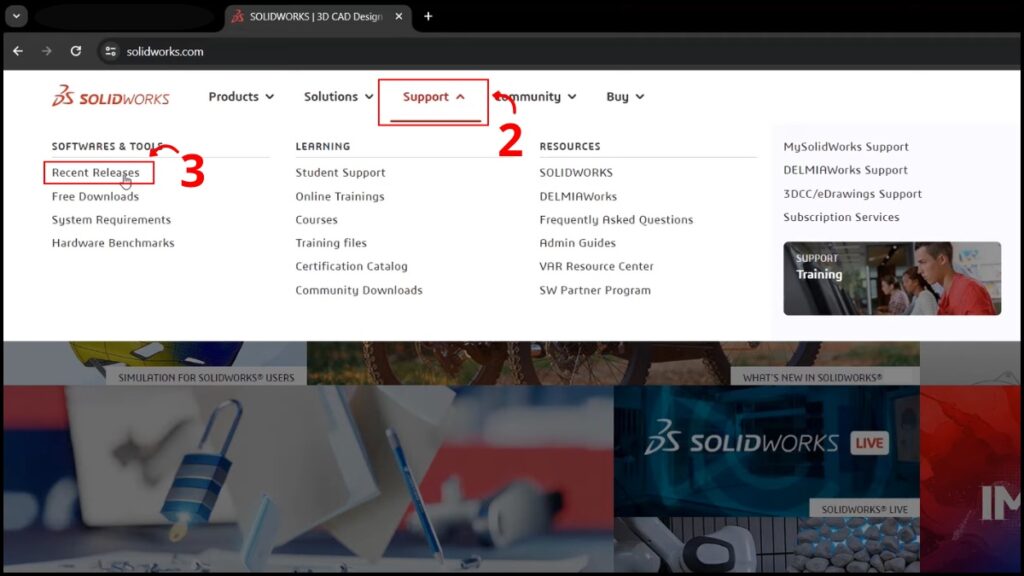
- Truy cập trang chủ https://www.solidworks.com/ và tìm phiên bản phù hợp.
- Chọn “Support” -> chọn “Recent Releases”
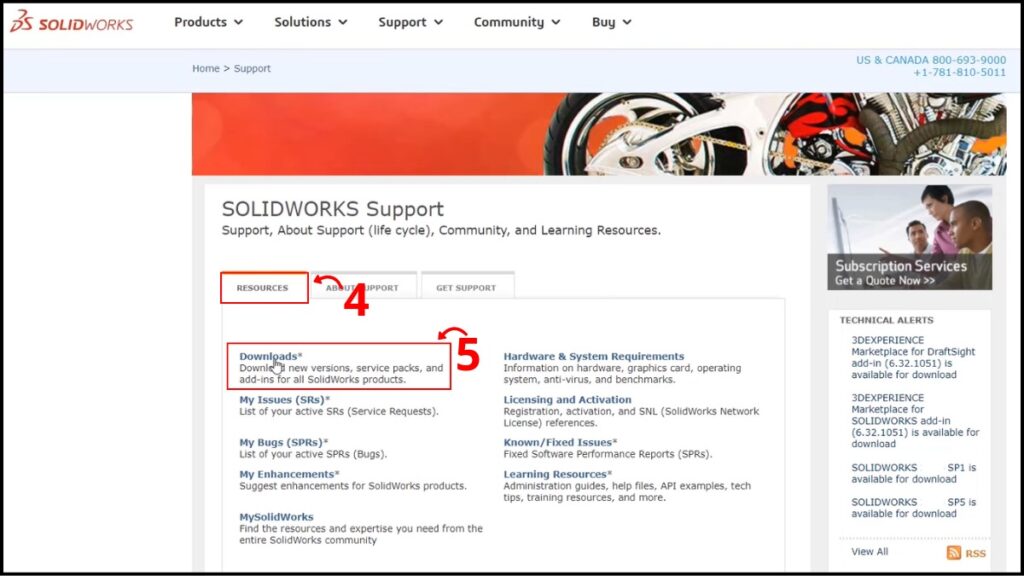
- Mở danh sách tải xuống chọn “RESOURCES” và nhấn “Downloads” để mở danh sách các bản SOLIDWORKS hiện có.
- Chọn SOLIDWORKS Products” theo gói Service Pack cần dùng.
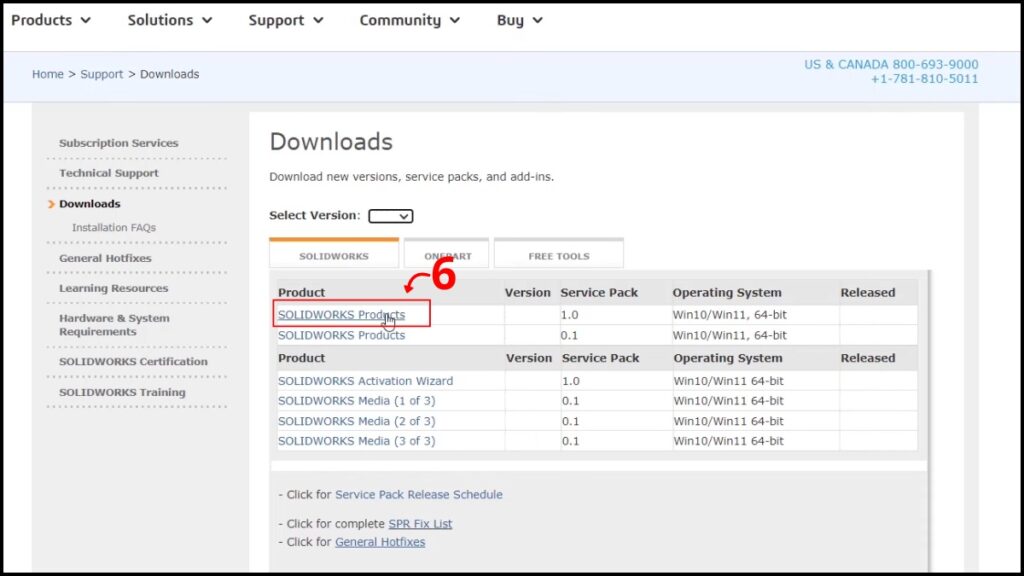
- Xác nhận các điều khoản và nhấn “Download” để bắt đầu quá trình cài đặt.
Cách cài đặt SOLIDWORKS
- Mở File Explorer bằng tổ hợp phím “Windows + E”, click chuột phải vào “SolidWorksSetup.exe” và giải nén.
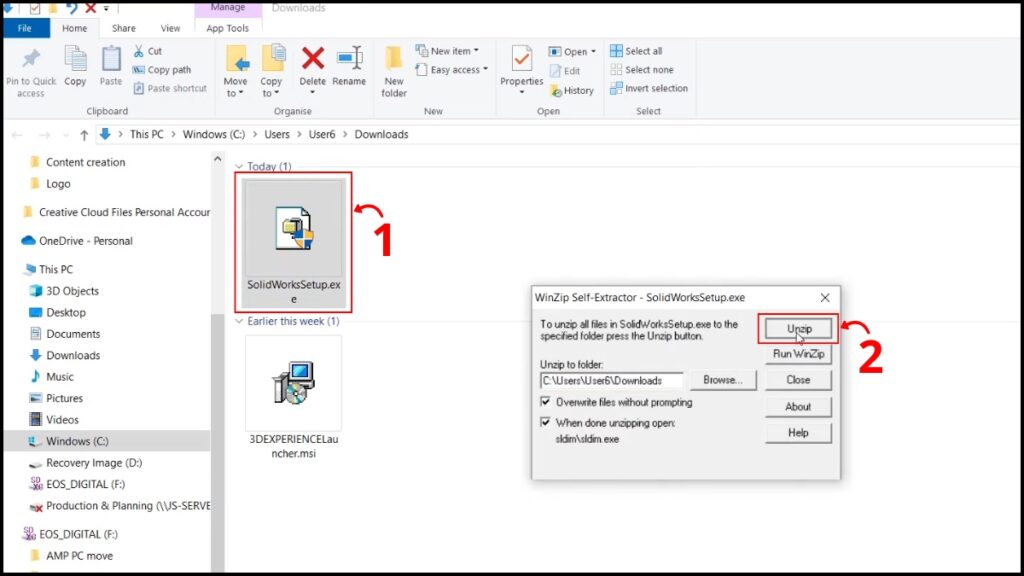
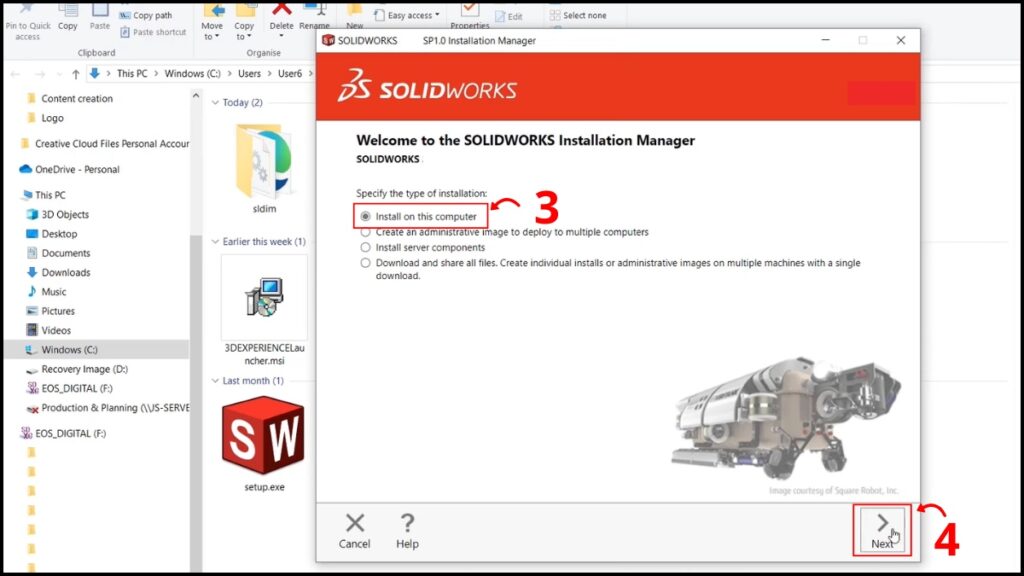
- Trong cửa sổ SOLIDWORKS Installation Manager, chọn “Install on this computer” rồi chọn “Next” để bắt đầu.
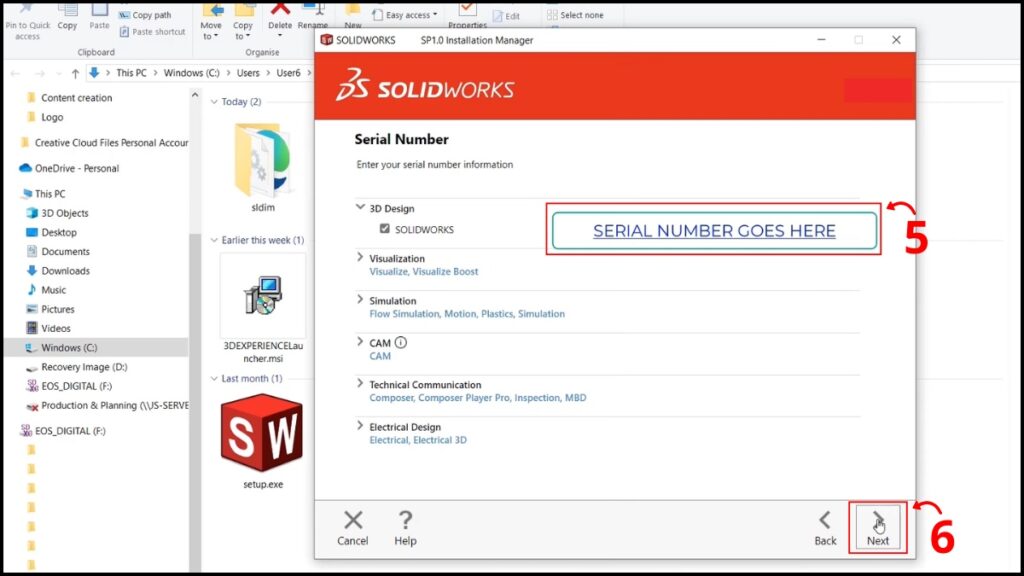
- Nhập “Serial Number” bản quyền và chọn “Next” để hệ thống kiểm tra.
- Tùy chỉnh cài đặt và chọn “I accept the terms of the SOLIDWORKS”, chọn “Download and Install” để bắt đầu tải dữ liệu và cài đặt tự động.
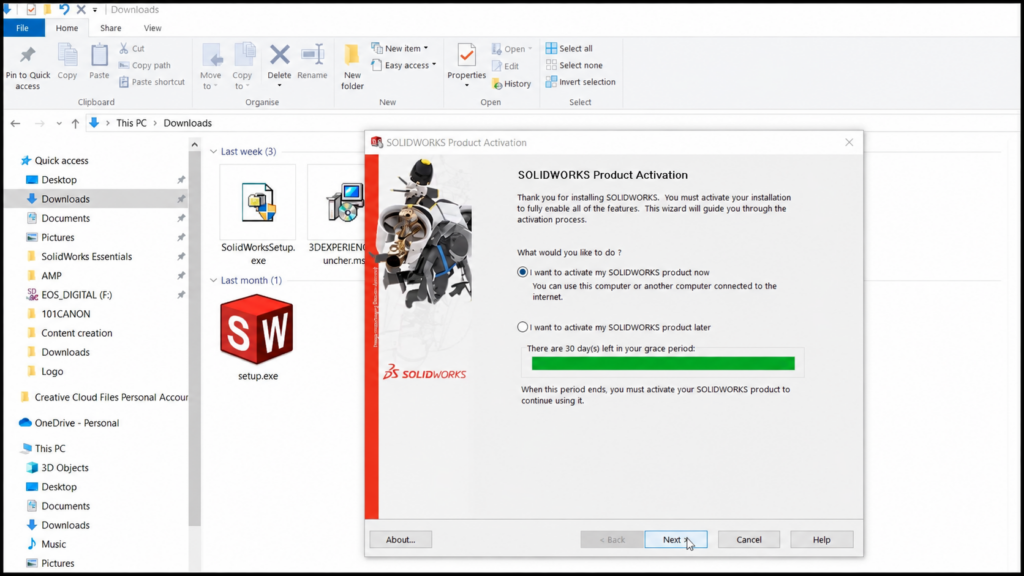
- Kích hoạt phần mềm bằng cách chọn “I want to activate my SOLIDWORKS product now” -> nhấn “Next”.
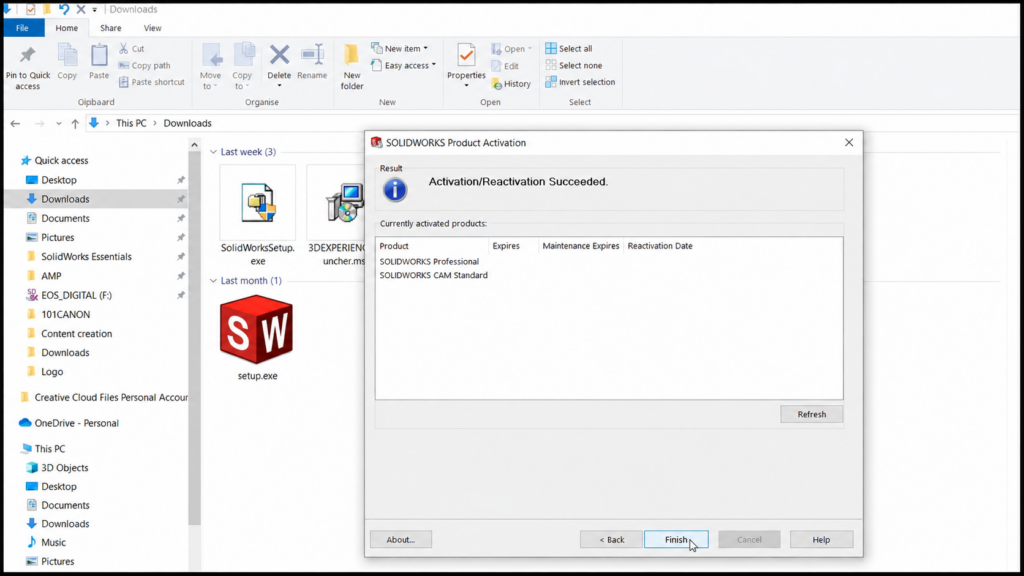
- Chọn “Finish” để hoàn thành kích hoạt và bắt đầu sử dụng phần mềm.
Câu hỏi thường gặp khi tải và cài đặt SOLIDWORKS
Nên dùng phiên bản SOLIDWORKS nào ổn định nhất hiện nay?
Hiện nay phiên bản mới nhất của SOLIDWORKS là phiên bản 2026 và có bản 2027 chuẩn bị ra mắt. Tuy nhiên không có phiên bản nào phù hợp với mọi người dùng, bạn nên ưu tiên phiên bản vẫn được hỗ trợ và tương thích với cấu hình máy tính, hệ điều hành và các phần mềm đang sử dụng.
Sinh viên có được dùng SOLIDWORKS miễn phí không?
Dassault Systèmes cung cấp bản miễn phí cho sinh viên khi đăng ký gói SOLIDWORKS Student Edition nếu đáp ứng điều kiện của chương trình và trường học/đơn vị đào tạo có quyền truy cập phù hợp.
Có thể chuyển License SOLIDWORKS sang máy tính khác không?
Có. Với License SOLIDWORKS phù hợp, người dùng có thể chuyển quyền kích hoạt từ máy tính cũ sang máy mới. Tuy nhiên, để quá trình chuyển License không gặp sự cố bạn nên liên hệ với đại lý SOLIDWORKS uy tín để yêu cầu hỗ trợ kỹ thuật.
Hy vọng với hướng dẫn trên bạn có thể tải SOLIDWORKS và cài đặt phần mềm dễ dàng. Lựa chọn đúng phiên bản, sử dụng bộ cài từ nguồn uy tín và đảm bảo bản quyền SOLIDWORKS sẽ giúp phần mềm hoạt động ổn định, an toàn và đáp ứng nhu cầu thiết kế 3D.
Theo dõi Khotailieucadcam để nhận thêm nhiều tài liệu, kiến thức thiết kế cơ khí miễn phí nhé!
Feed rate và Spindle speed: Tại sao không nên tin 100% vào phần mềm CAM?
Tải Mastercam 2026 Đăng Ký dùng thử Miễn Phí
List sự kiện lớn SWID 2027 tại Việt Nam
Mua SOLIDWORKS ở đâu uy tín chính hãng Dassault Systèmes
Phạt bản quyền SOLIDWORKS theo công điện 38 năm 2026
Chi tiết CAM Assist là gì trong SolidCAM
BẠN CẦN THÊM GIẢI PHÁP CHO DOANH NGHIỆP CỦA MÌNH?
1. Đào tạo, chuyển giao CAD/CAM
Doanh nghiệp | Cá nhân
2. Bản quyền phần mềm CAD/CAM
MasterCAM | SolidCAM | GstarCAD| SolidWorks
3. Dịch vụ CAD/CAM
Tạo Post processor | Phân tích mô phỏng CAE
Liên hệ ngay: https://khotailieucadcam.com/